cloudflare tunnel是一个内网穿透工具,它不需要你的服务器暴露端口到公网,也不需要你的服务器有公网ip地址,只要你的设备能联网就能启动一个网站,最关键是完全免费不要钱!带宽看你服务器带宽,和其他内网穿透工具不一样的是,用它搭建的服务自动接入cloudflare的防御,家宽建站不是梦,而且没有任何限制。(除了TOS,自己去看
默认情况下,你无法决定cloudflare cdn回源方式,但是你用了tunnel穿透网站的方式,可以指定http2/QUIC/http2 mux等回源方式
反正都是面向cf建站,argo tunnel会自动给你申请和续期ssl证书,这方面续期和申请的工作可以无视
迁移和维护非常方便,启动也很简单
不怕别人扫描你的网站,由于没有屏蔽非CF的ip访问,导致源站暴露,面临被攻击的风险
如果你是面向cloudflare建站的,argo tunnel的性能比nginx要好,它高带宽和高并发的情况下,明显argo tunnel占用更低,不信你可以去尝试一下1Gbps以上的传输
做站不会占用任何公网端口,你可以同时在一台服务器上同时启动多个网站,不用再考虑端口占用了
启动多个实例,宕机自动切换
1、下载 cloudflared 工具,连接到你的 cloudflare 账户
这个不推荐放到服务器上获取储存凭证,因为服务器有被黑的风险,你可以放到本地 windwos、linux 都行
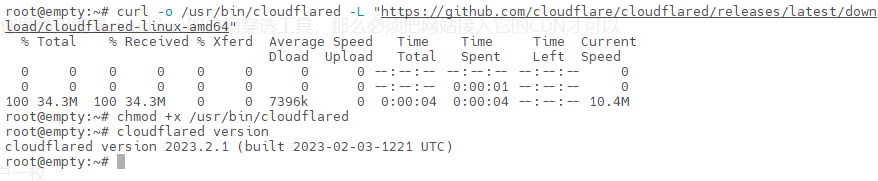
根据你的架构选择 release,这里用 x86-64 的架构举例
curl -o /usr/bin/cloudflared -L "https://github.com/cloudflare/cloudflared/releases/latest/download/cloudflared-linux-amd64" #从github下载 chmod +x /usr/bin/cloudflared #给可执行权限
如图:
然后登陆连接你的 cloudflare 账户,需要使用 cloudflare 的 zero trust
登录时随便选一个托管在 cf 的域名授权就行了
cloudflared login
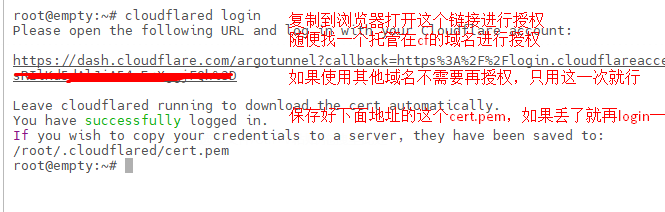
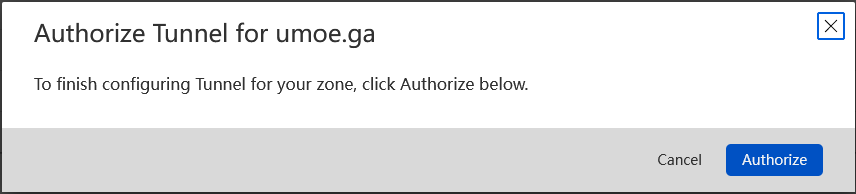

如果说你要迁移,就把 cert.pem 这个配置文件下载到其他机器相同的路径就行了,用其他域名也是,不需要重复授权,只需要这一次就能创建隧道
2. 创建一个隧道
非常简单
cloudflared tunnel create <隧道名字>

配置文件路径在/root/.cloudflared/<id>.json
这个意思就是,你现在用你获得你账户的凭证,创建了一个隧道,你可以用<id>.json 去使用这个隧道
3. 管理
COMMANDS: login Generate a configuration file with your login details create Create a new tunnel with given name route Define which traffic routed from Cloudflare edge to this tunnel: requests to a DNS hostname, to a Cloudflare Load Balancer, or traffic originating from Cloudflare WARP clients vnet Configure and query virtual networks to manage private IP routes with overlapping IPs. run Proxy a local web server by running the given tunnel list List existing tunnels info List details about the active connectors for a tunnel delete Delete existing tunnel by UUID or name cleanup Cleanup tunnel connections token Fetch the credentials token for an existing tunnel (by name or UUID) that allows to run it help, h Shows a list of commands or help for one command
额,这里不用多说吧,你运行cloudflared help直接看就行了
值得注意的就是几个login create route run list info delete token
这些光看这个单词的意思就能猜出是干什么的,不用我去详细介绍
4. 如何用 cli 去做内网穿透
上面说了哈,我们创建隧道的这个过程是可以在你内网环境下做的,不需要服务器
那么我们如何其他地方使用穿透功能呢?
先获取你创建隧道的这个 token
cloudflared tunnel token <隧道名称>

你在这里获得 token 意味着其他人有下面这串神秘代码就能使用你的隧道,请谨慎保管
什么,你说这样不安全?
我当然知道啦,下面会介绍其他连接方式,先慢慢来搞懂 cli 再说
你复制这串神秘代码后,在想要使用隧道的地方这样输入命令
cloudflared tunnel --no-autoupdate run --token <上面那一串神秘代码> --url http://127.0.0.1:8080

这样我们的在此 8080 端口上内网服务,就会被穿透到 cf 哪里(支持设置 proxy 穿透隧道,自己 help 查看)
测试网址 https://<id>.cfargotunnel.com , 你浏览器访问一下就知道了
那么如何绑定到我自己的域名呢
也非常简单,在 dashboard 创建一个 cname 并开启小云朵就行了,这样 cf 就会自动把你这个域名绑定到这个隧道上面,以后你只需要访问这个域名就行了
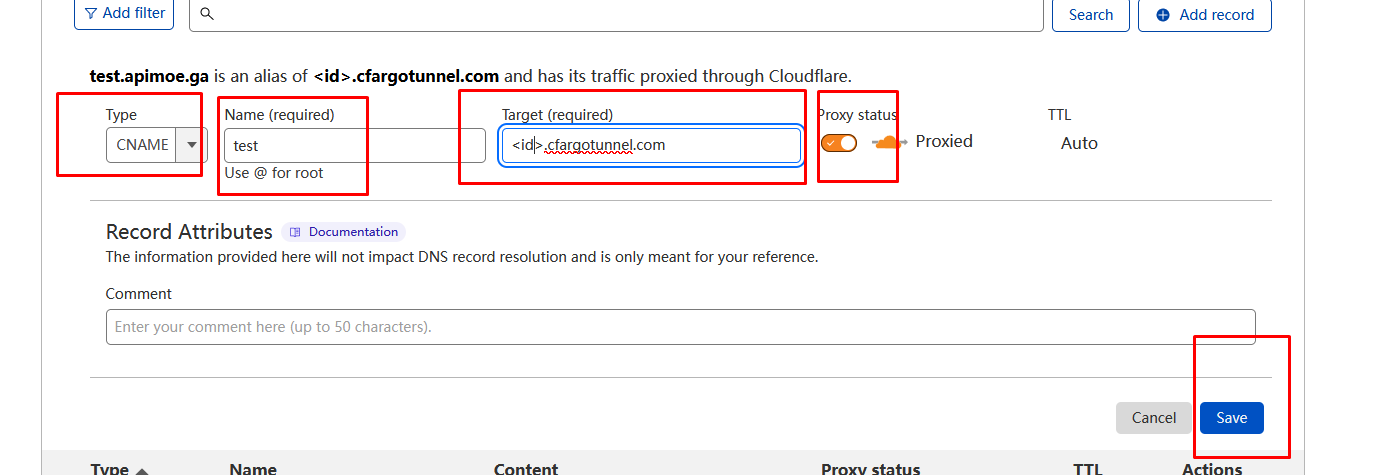
当然 cli 部分你权当介绍看看就行了,我们的重心不是这里,它只让你对它有个简单的了解,下面的配合 docker 使用才是真正的方便
六、Start with docker-compose
这里用 cloudflared docker 启动一个 wordpress 做例子,其他也是同理,在下面给出几个常用服务的配置样例
1、安装 docker-compose
apt/yum install -y docker-compose
如果没有装过 docker,包管理器会自动给你装上 docker,毕竟是依赖的一部分
2、文件夹结构
其实没必要用文件夹,但是为了我们以后管理方便,这里还是每个容器使用一个文件夹吧
blog├── html├── mariadb_data├── cloudflared│ ├── config.yaml│ └── tunnel│ └── id.json└── docker-compose.yml
解释一下
html 以后放 wordpress 的文件,mariadb_data 放的是数据库文件,这俩都不需要创建
你创建的是cloudflared/文件夹和它的子目录tunnel/以及创建编辑config.yaml,这个是 tunnel 的配置文件,指定配置
3. docker-compose.yml
这个你只需要编辑数据库那部分就行了,修改成你的密码,其他保持原样,然后保存
version: "3"services: argo_tunnel: image: cloudflare/cloudflared:latest volumes: - ./cloudflared:/etc/cloudflared restart: always command: 'tunnel --config /etc/cloudflared/config.yaml run' user: root depends_on: - wp wp: image: wordpress:latest restart: always volumes: - ./html/:/var/www/html depends_on: - mariadb_wp mariadb_wp: image: mariadb:latest environment: MYSQL_ROOT_PASSWORD: 123456789 #数据库root密码 MYSQL_DATABASE: wordpress #数据库名称 MYSQL_USER: root #建议用root MYSQL_PASSWORD: Emptysuns0. #数据库密码 volumes: - ./mariadb_data:/var/lib/mysql command: mysqld --character-set-server=utf8mb4 --collation-server=utf8mb4_unicode_ci restart: always privileged: true
4. 配置 cloudflared config.yaml
其实也很简单
首先把上面创建隧道生成的那个<id>.json 下载下来,上传到服务器文件夹里./cloudflared/tunnel/
记得改名成id.json
config.yaml
tunnel: <id>credentials-file: /etc/cloudflared/tunnel/id.jsonprotocol: quicingress:- hostname: blog_tunnel.test.xyz service: http://wp:80- service: http_status:404
解释一下
tunnel:<id> 就是你隧道的那个 id,粘贴上,不需要双引号比如 123156465-456adwada456dwad-dawdawd
credentials-file: 不需要你动
protocol: 可选项<auto/quic/http2/h2mux>, auto 默认 quic, 使用 quic 回源时,对性能占用往往很高,如果没有很变态的延迟要求的人,建议用 http2 和 h2mux,h2mux 你可以理解为多通道的意思,实测这俩区别不大(如果你禁用了 udp 也是不能用 quic 的注意啦)
ingress: 相当于入站规则 hostname 是绑定到这个隧道的 cf 托管域名,这个 tunnel 不会自动添加,你需要 cli 那一步去 dashboard 手动添加 最后一个service: http_status:404,这个必须得加,有个收尾规则,你可以吧 404 改成 666 或者 123,那无所谓
如果说你要用 SaaS 的域名接入 cf,则是
tunnel: <id>credentials-file: /etc/cloudflared/tunnel/id.jsonprotocol: quicingress:- hostname: blog_tunnel.test.xyz service: http://wp:80- hostname: blog_tunnel.test.com #你的SaaS接入的域名 service: http://wp:80- service: http_status:404
这也是为什么要用配置文件启动 tunnel 的原因,因为用命令行指定 SaaS 域名太麻烦了
5. docker-compose 管理
启动
docker-compose up -d
查看日志
docker-compose logs -f --tail=30
停止
docker-compose down
迁移
把这个 blog / 文件夹打包直接拷走到其他服务器重启启动就行了,因为自动证书,所以啥也不用管就能启动,你就说方便不方便 ba
6. 启动博客
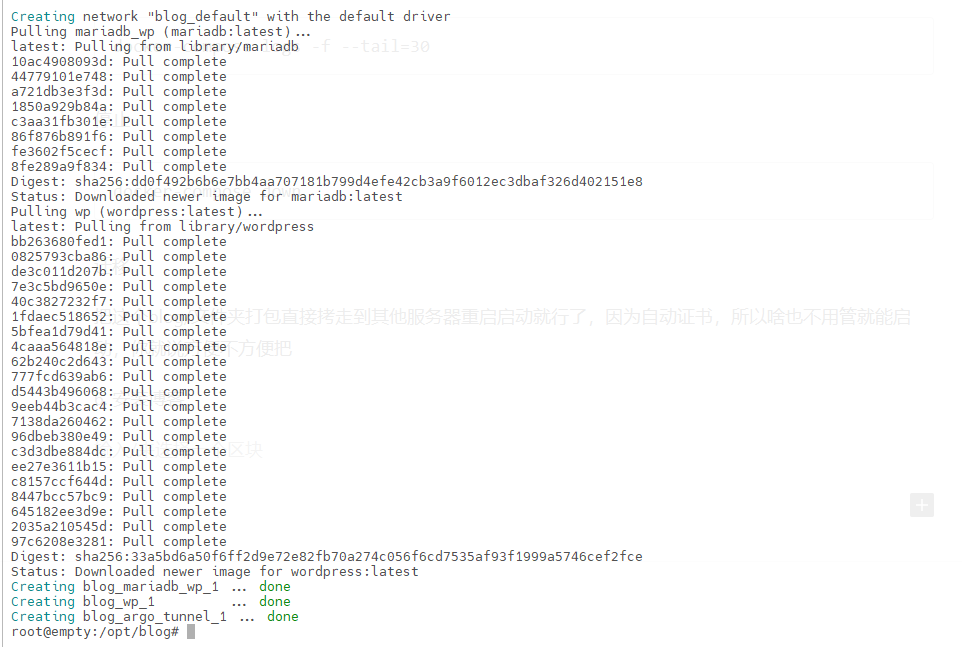
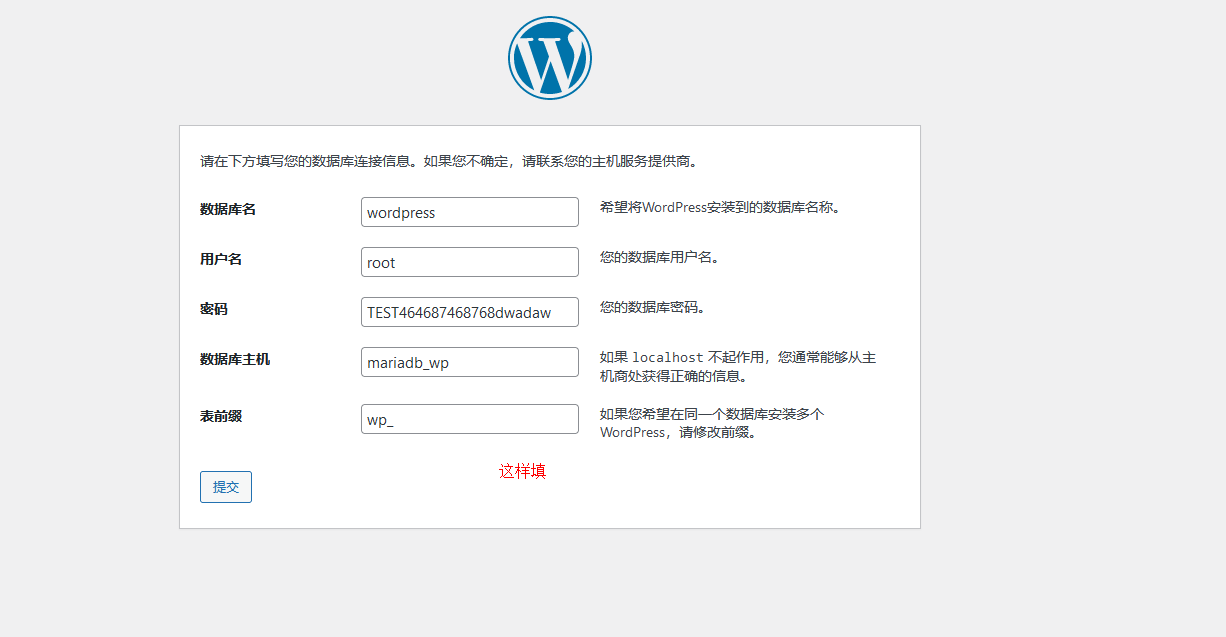

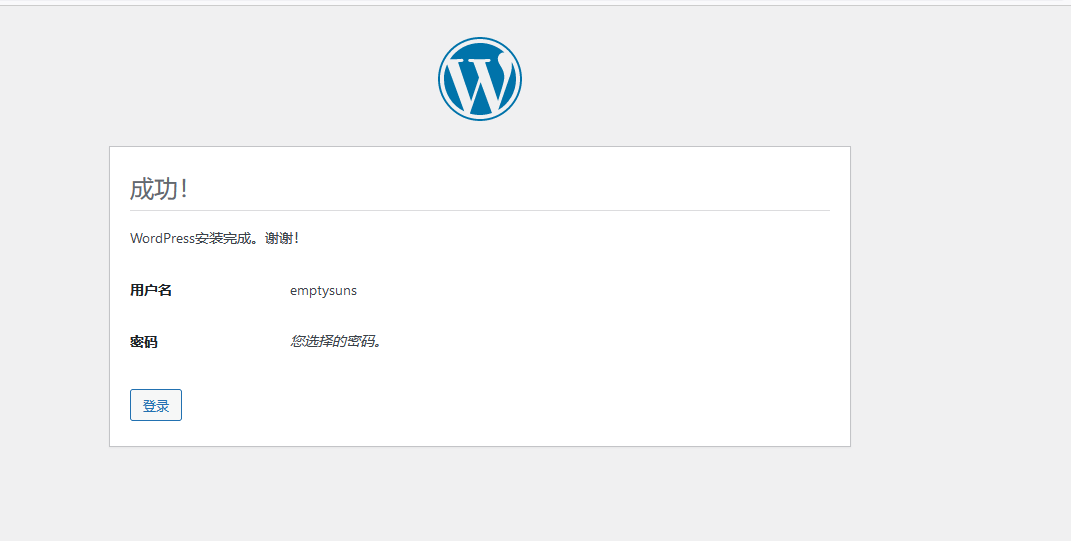
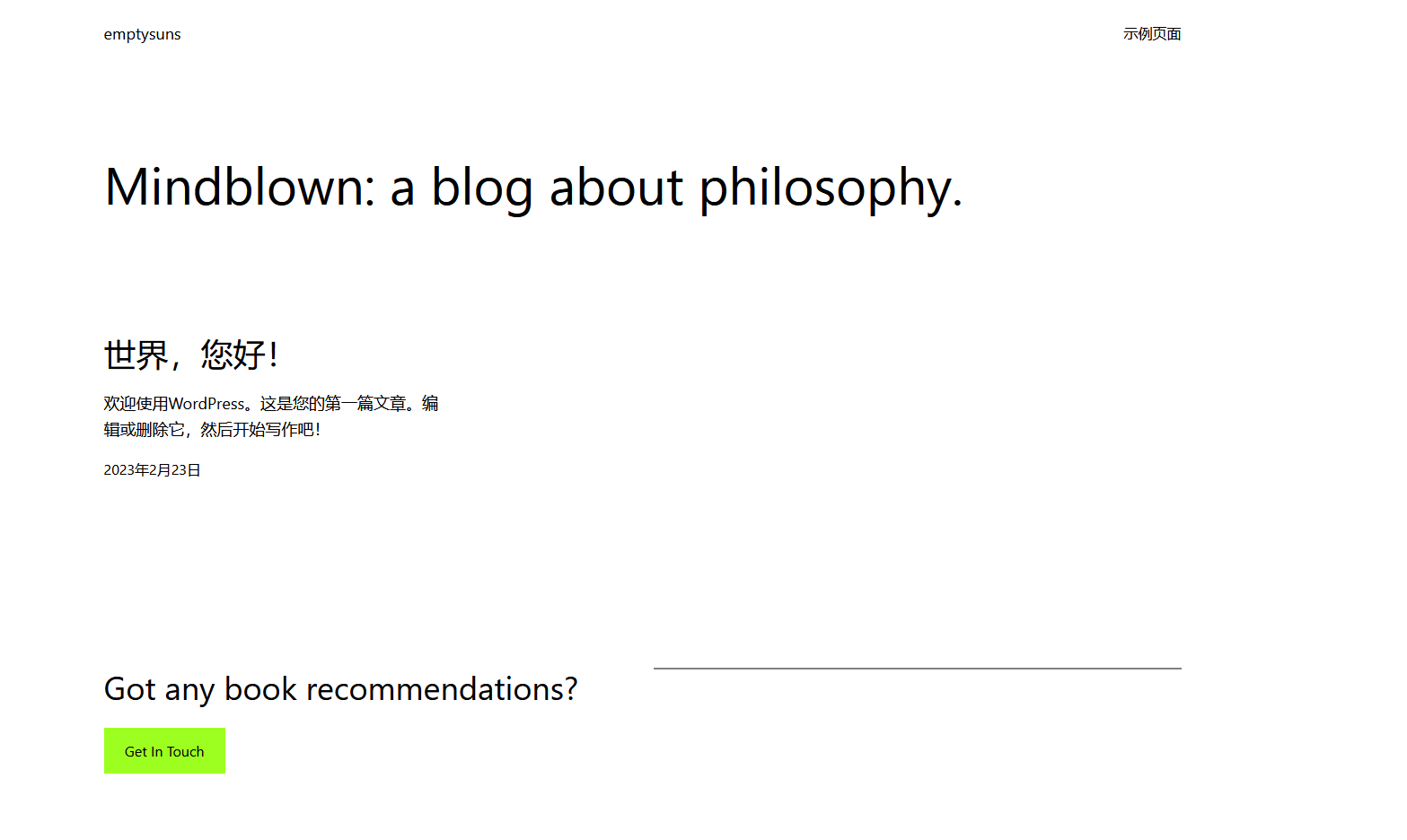
额,没了就这点,简单吧哈哈哈哈,是不是比你从零开始编译环境方便?
七、其他服务示例
bitwarden
version: "3"services: argo_tunnel: image: cloudflare/cloudflared:latest volumes: - ./cloudflared:/etc/cloudflared restart: always command: 'tunnel --config /etc/cloudflared/config.yaml run' user: root depends_on: - bw bw: image: vaultwarden/server:latest restart: always environment: DOMAIN: 'https://bwh.test.com/' #你cf绑定的自己域名 SIGNUPS_ALLOWED: 'false' WEBSOCKET_ENABLED: 'true' SMTP_HOST: smtp.office365.com #smtp设置 SMTP_FROM: admin@test.com #邮箱 SMTP_PORT: '587' SMTP_SSL: 'true' SMTP_USERNAME: admin@test.com SMTP_PASSWORD: "TTTTTEST" #密码 SMTP_AUTH_MECHANISM: "Login" volumes: - ./b/data:/data
alist
version: "3"services: argo_tunnel: image: cloudflare/cloudflared volumes: - ./cloudflared:/etc/cloudflared restart: always command: 'tunnel --config /etc/cloudflared/config.yaml run' user: root depends_on: - alistv3 alistv3: image: xhofe/alist volumes: - ./alistv3/data:/opt/alist/data
emby
version: "3"services: argo_tunnel: image: cloudflare/cloudflared volumes: - ./cloudflared:/etc/cloudflared restart: always command: 'tunnel --config /etc/cloudflared/config.yaml run' user: root depends_on: - emby emby: image: lscr.io/linuxserver/emby:latest environment: - PUID=1000 - PGID=1000 - TZ=Europe/London volumes: - ./emby_config:/config - ./rclone/hentai_data/anime:/data/hanime restart: always
其他服务实例欢迎放到评论区,供给大家参考
八、你知道吗?
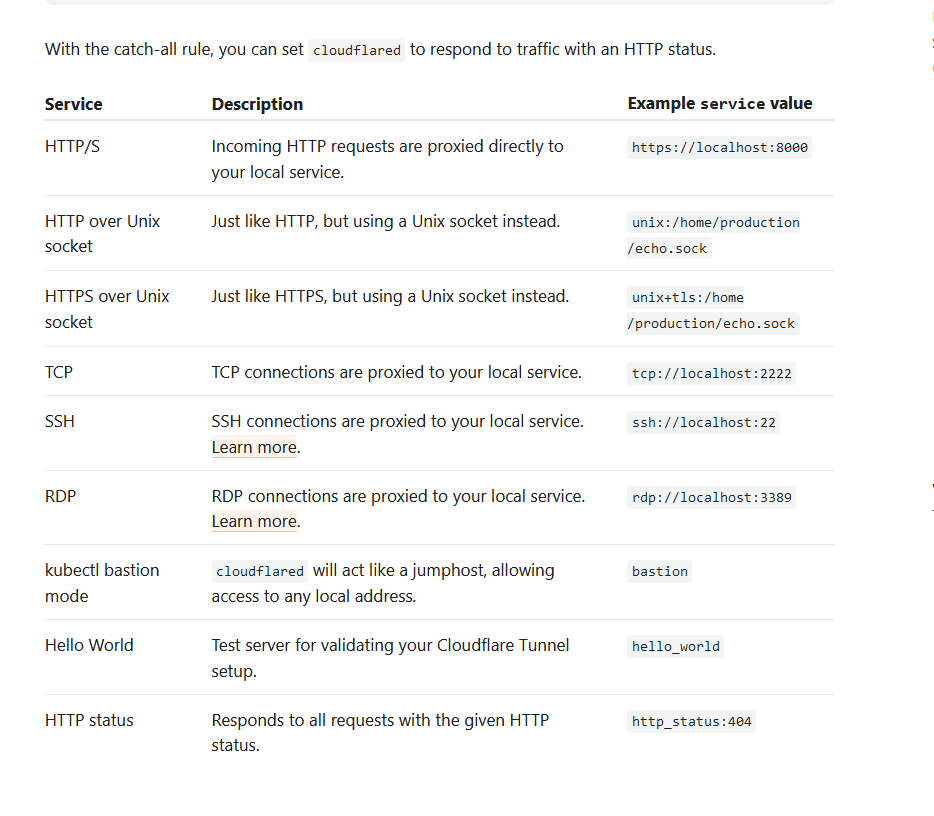
1.tunnel 不止可以穿透 http 服务
它可以穿透所有 TCP 协议,使用方法也很简单
把 config.yaml 修改一下就行了, 比如
service: tcp://127.0.0.1:8888
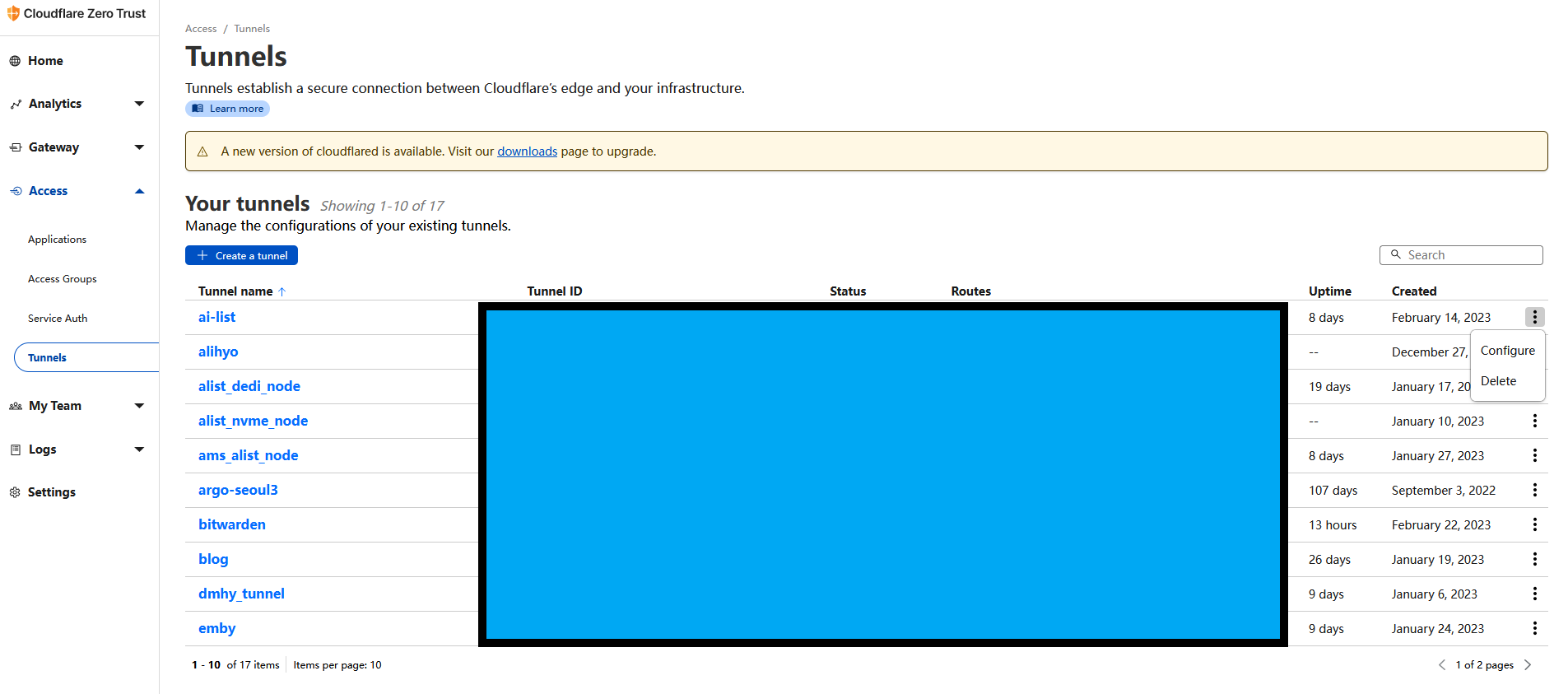
2. 可以在 cloudflare zero trust 面板管理你的 tunnel
这个面板也可以添加隧道不只是用命令行创建
3. 用一个隧道可以同时被其他机器启动
cf 会优先选择第一时间启动的机器作为主节点,当主节点 down 掉后会自动切换的其他节点,这个是按照启动的顺序决定的
4. tunnel 一个帐号有创建的数量限制
但是我记得数量限制一个人是用不完的,不用担心, 具体数量忘了
九、常见问题
TG 群: https://t.me/imoeq_group
上一个群管理员帐号被杜叔叔给封了,无法解封,所以新创建一个
创建个群的目的是为了,不给一些小白解决问题
短短一篇博文是无法解释清楚所有问题的,如果你有其他问题,请加群问群友,或者发邮件联系作者
1. 我可以用家宽建站吗?
为什么不能呢?
关于家宽建站这方面,argo tunnel 可以在连接时指定代理地址,所以只能你的梯子还能用,你还能访问谷歌,那么就能使用 tunnel 穿透
具体的配置我没有直接在博客里放出来,你可以去 cloudflare argo tunnel docs 里面去查询连接时代理配置项
--proxy-address value Listen address for the proxy. (default: "127.0.0.1") [$TUNNEL_PROXY_ADDRESS] --proxy-port value Listen port for the proxy. (default: 0) [$TUNNEL_PROXY_PORT]
就是在配置时启动时指定 socks5 地址和端口,比如
argo_tunnel: image: cloudflare/cloudflared:latest volumes: - ./cloudflared:/etc/cloudflared restart: always command: 'tunnel --config /etc/cloudflared/config.yaml --proxy-address 127.0.0.1 --proxy-port 10808 run' user: root depends_on: - bw